
WhatsApp-Profilbild-Checker: Analyse des öffentlichen Avatars hinter einem Geschäftskontakt
Erfahren Sie, wie ein WhatsApp-Profilbild-Checker öffentliche Avatare liest, was die Ergebnisse bedeuten und wann Einzel-, Multi- oder Bulk-Checks sinnvoll sind.
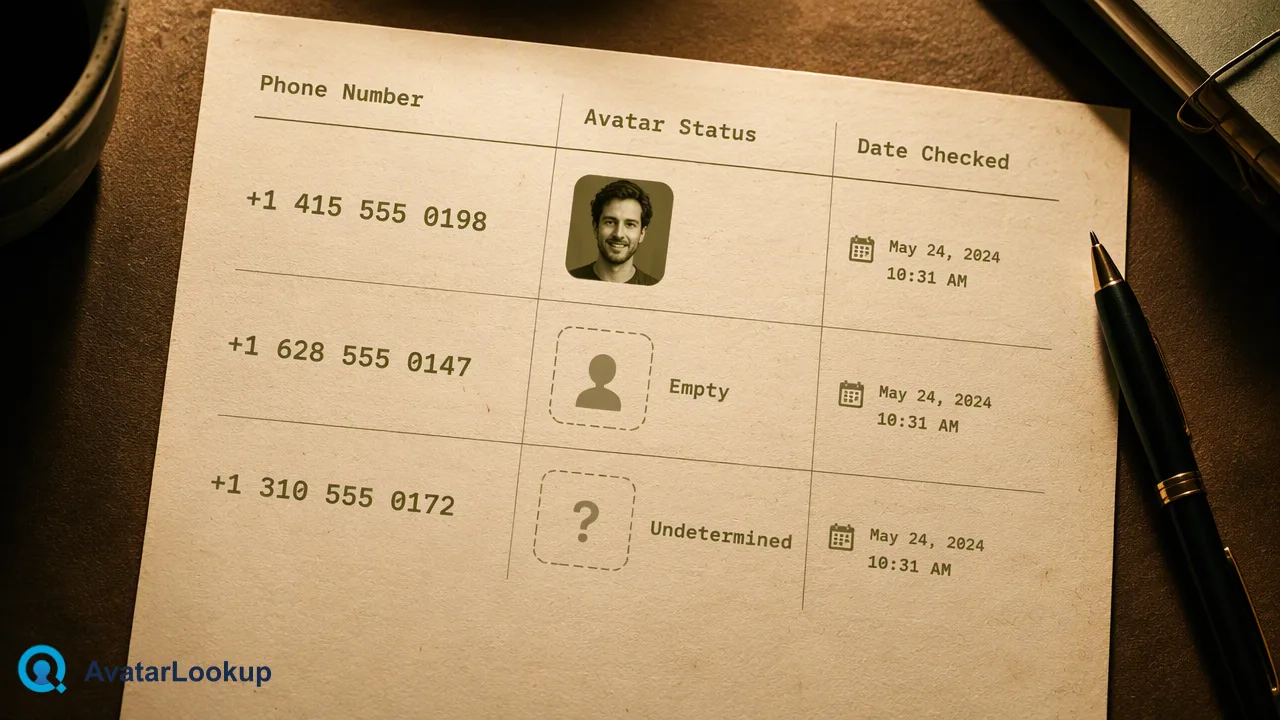
Ein praktischer Leitfaden zur Überprüfung des öffentlichen WhatsApp-Avatars hinter einer geschäftlichen Kontaktnummer und zur Interpretation der Ergebnisse ohne Überinterpretation.
Ein WhatsApp-Profilbild-Checker betrachtet den öffentlichen Avatar, der für eine Telefonnummer angezeigt wird, und beschreibt diesen. Mit AvatarLookup liefert eine Echtzeit-Einzelprüfung, ob ein öffentliches Bild verfügbar war, und falls ja, den Bildtyp sowie geschätzte Angaben zu Alter, Geschlecht, Haar- und Hautfarbe. Diese Erscheinungswerte sind algorithmische Schätzungen, keine Fakten über eine Person. Wenn Sie das Bild bereits vorliegen haben, ist die Bild-Profilanalyse der direktere Weg; der WhatsApp-Check ist für Fälle gedacht, in denen Ihnen nur eine Nummer vorliegt. Ein fehlender Avatar und ein unbestimmtes Ergebnis sind separate Resultate, und keines davon beweist, dass die Nummer über kein WhatsApp-Konto verfügt.
Was ein WhatsApp-Profilbild-Checker tatsächlich liefert
Die meisten Seiten, die für diesen Suchbegriff ranken, beschreiben kostenlose Suchmasken, die Ihnen das Foto anzeigen und dort enden. Für die Arbeit mit Kontaktdaten ist das Foto allein selten der nützliche Teil. Was einem Team hilft, ist eine kurze, konsistente Beschreibung des Bildes, die neben einem Datensatz stehen kann.
Ein AvatarLookup-WhatsApp-Check beschreibt den öffentlichen Avatar in einfachen Kategorien:
- Verfügbarkeit – ob zum Zeitpunkt der Prüfung ein öffentlicher Avatar für die Nummer angezeigt wurde.
- Bildtyp – zum Beispiel ein Foto einer Person, ein Logo, eine Illustration oder eine andere Art von Bild.
- Erscheinungsschätzungen – geschätztes Alter, Geschlecht, Haarfarbe und Hautfarbe, wenn das Bild eine Person zeigt.
Der Check liest nur das, was WhatsApp öffentlich anzeigt. Er öffnet keine Chats, Kontakte, Status-Updates oder private Profildaten. Die Erscheinungswerte werden von einem Modell erstellt, das ein kleines Bild analysiert. Betrachten Sie diese daher als beschreibende Schätzungen, die Ihnen beim Sortieren und Überprüfen von Datensätzen helfen können, nicht als Attribute des Kontoinhabers.
Beginnen Sie mit dem Bild, das Sie bereits haben
Viele Teams speichern bereits Avatare oder Profilfotos aus früheren Exporten, Formularen oder Support-Tickets. Wenn das Bild selbst bereits vorliegt, führen Sie eine Bild-Profilanalyse für diese Datei durch, anstatt die Nummer erneut abzufragen.
Die Bild-Profilanalyse ist synchron und akzeptiert JPEG-, PNG-, WebP- oder GIF-Dateien innerhalb der dokumentierten Größenbeschränkung. Auf der Website laden Sie die Datei hoch; Entwickler senden dieselbe Datei als Multipart-Upload an den dokumentierten Endpunkt für die Bild-Profilanalyse. Das Ergebnis beschreibt das Bild: seinen Typ und, bei einer Person, dieselben Erscheinungsschätzungen wie beim WhatsApp-Weg.
Ein Detail ist für die Datenspeicherung wichtig. Die Kennung, die an ein Bildresultat angehängt ist, ist ein Fingerabdruck, der aus dem Bildinhalt abgeleitet wurde, keine Telefonnummer oder ein Konto. Speichern Sie diese als Referenz zu diesem Bild und behalten Sie die Verknüpfung zu Ihrem Kontaktdatensatz in Ihrem eigenen System bei.
Nutzen Sie den WhatsApp-Weg nur, wenn die Nummer das Einzige ist, was Sie besitzen, oder wenn Sie den aktuell angezeigten Avatar beschreiben möchten.
So führen Sie einen WhatsApp-Profilbild-Check für eine Nummer durch
Ein Echtzeit-Einzelcheck ist der einfachste Weg, einen Kontakt zu prüfen.
- Normalisieren Sie die Nummer. Schreiben Sie sie in internationaler Form mit Ländervorwahl und entfernen Sie Leerzeichen, Klammern und führende Nullen, die zur lokalen Wahl gehören.
- Führen Sie den Check durch. Geben Sie die Nummer im Dashboard ein oder senden Sie sie an
POST /api/v1/checkmit ausgewähltem WhatsApp-Avatar-Service. Die API-Dokumentation listet das genaue Anfrageformat auf. - Lesen Sie zuerst das Ergebnis. Bevor Sie sich Erscheinungswerte ansehen, notieren Sie, ob das Ergebnis ein Profilbild verfügbar, kein Profilbild oder ein unbestimmtes Ergebnis anzeigt.
- Notieren Sie das Datum. Menschen ändern ihre Bilder. Ein Hinweis wie "Avatar geprüft am 20.10.2026" verhindert, dass ein altes Ergebnis als aktuell wahrgenommen wird.
Nummern aus Festlandchina (+86), Hongkong (+852) und Macau (+853) können auf diese Weise einzeln geprüft werden. Sie werden nicht in Bulk-Aufgaben akzeptiert, führen Sie diese daher in einer separaten Liste, falls Ihre Datei verschiedene Regionen mischt.
Interpretation des Ergebnisses: Profilbild verfügbar, kein Profilbild, unbestimmt
Die drei Ergebnisse erfordern unterschiedliche Maßnahmen; speichern Sie diese daher in separaten Feldern anstatt in einer Ja/Nein-Spalte.
| Ergebnis | Bedeutung | Empfohlene Handhabung |
|---|---|---|
| Profilbild verfügbar | Ein öffentliches Bild wurde angezeigt und beschrieben | Speichern Sie den Bildtyp und die Schätzungen mit dem Prüfdatum |
| Kein Profilbild | Der Check wurde abgeschlossen, aber es wurde kein öffentliches Bild angezeigt | Lassen Sie Avatar-Felder leer; ändern Sie nicht den Kontostatus |
| Unbestimmt | Der Check konnte kein Ergebnis erzielen | Prüfen Sie später erneut; werten Sie dies nicht als negatives Ergebnis |
Ein fehlender öffentlicher Avatar hat gewöhnliche Erklärungen. Die Datenschutzeinstellungen von WhatsApp erlauben es jedem Nutzer, das Profilfoto für alle, nur für Kontakte, für Kontakte mit Ausnahmen oder für niemanden anzuzeigen. Jemand, der das Foto auf Kontakte beschränkt oder nie eines festgelegt hat, sieht für einen öffentlichen Check gleich aus. Deshalb sagt "kein Profilbild" nichts darüber aus, ob das Konto existiert oder ob die Person erreichbar ist.
Überprüfung mehrerer Nummern: Multi-Check oder Bulk-Aufgabe
Wenn die Liste über eine Handvoll Nummern hinausgeht, wählen Sie den Modus nach Größe und Dringlichkeit.
- Synchroner Multi-Check. Die API akzeptiert zwischen 1 und 100 Kennungen eines Servicetyps pro Anfrage unter
POST /api/v1/batch-checkund liefert Ergebnisse in der gleichen Reihenfolge wie die Eingabe. Das Dashboard akzeptiert eine längere eingefügte Liste und verarbeitet diese nacheinander. - Asynchrone Bulk-Aufgabe. Für große Dateien senden Sie eine TXT- oder CSV-Datei mit einer Nummer pro Zeile an
POST /api/v1/bulk-tasks, wählen Sie ein Land und schreiben Sie Nummern als Ländercode-Ziffern ohne Pluszeichen. Sie erhalten eine Aufgabe, die Sie mitGET /api/v1/bulk-tasks/{id}abfragen können; fragen Sie nicht öfter als alle 30 Sekunden ab und laden Sie die einzelne CSV-Datei herunter, wenn die Aufgabe erfolgreich abgeschlossen wurde. Es gelten produktabhängige Mindestmengen und Dateigrenzen; prüfen Sie daher die API-Dokumentation, bevor Sie die Datei erstellen.
In einer Multi-Antwort bedeutet ein positives Ergebnis-Flag nur, dass für diese Zeile ein Ergebnis erstellt wurde. Ein negatives Flag bedeutet, dass die Zeile ungültig oder unbestimmt war oder fehlgeschlagen ist, nicht, dass der Nummer ein Konto oder ein Avatar fehlt.
Verantwortungsbewusste Nutzung von WhatsApp-Avatar-Ausgaben
Avatar-Ausgaben funktionieren am besten als leichter Kontext für die Listenhygiene, nicht als Grundlage für Entscheidungen über Personen.
Gute Einsatzmöglichkeiten sind das Erkennen von Datensätzen, deren öffentliches Bild ein Firmenlogo ist, obwohl Sie einen persönlichen Kontakt erwartet haben, das Gruppieren von Datensätzen ohne öffentlichen Avatar für einen sanfteren Re-Confirmations-Schritt oder das Markieren von Duplikaten, bei denen zwei Datensätze die gleiche Art von Bild zeigen.
Vermeiden Sie es, geschätztes Alter, Geschlecht oder Hautfarbe zu verwenden, um jemanden zu genehmigen, abzulehnen, zu bepreisen oder zu priorisieren. Unabhängige Tests wie die Face Analysis Technology Evaluation des NIST zeigen, dass Altersschätzungen je nach Bildqualität, Altersgruppe und anderen Faktoren variieren, und ein kleines Chat-Avatar ist oft ein Bild von geringer Qualität. Halten Sie Erscheinungsfelder aus Berechtigungsregeln heraus, beschränken Sie den Zugriff darauf und löschen Sie diese, wenn der Kontaktdatensatz sie nicht mehr benötigt.
Notieren Sie schließlich bei jedem Wert die Quelle und das Datum, zum Beispiel "WhatsApp öffentlicher Avatar, analysiert am 20.10.2026". Diese Gewohnheit verhindert, dass eine Schätzung in einem CRM stillschweigend zu einem Faktum wird.
FAQ
Kann ein WhatsApp-Profilbild-Checker ein Foto sehen, das auf Kontakte beschränkt ist?
Nein. Der Check liest nur den Avatar, den WhatsApp öffentlich für die Nummer anzeigt. Wenn der Inhaber das Foto auf Kontakte beschränkt, bestimmte Personen ausschließt oder es vor allen verbirgt, meldet der Check in der Regel kein öffentliches Profilbild. Dieses Ergebnis spiegelt die Sichtbarkeitseinstellung zum Zeitpunkt der Prüfung wider und enthüllt weder das verborgene Bild noch etwas anderes über das Konto.
Wie sollten Teams geschätztes Alter und Geschlecht aus einem Avatar speichern?
Speichern Sie diese als gekennzeichnete Schätzungen neben der Quelle und dem Prüfdatum in Feldern, die klar von den vom Kunden bereitgestellten Daten getrennt sind. Beschränken Sie den Zugriff, halten Sie sie aus Berechtigungs- oder Preisregeln heraus und legen Sie eine Aufbewahrungsfrist fest. Wenn ein Kunde eigene Angaben macht, sollten die bereitgestellten Werte jede Schätzung ersetzen, anstatt als konkurrierendes Faktum daneben zu stehen.
Können Telegram- oder Viber-Nummern auf die gleiche Weise in Echtzeit geprüft werden?
Echtzeit-Einzel- und synchrone Multi-Checks sind nur für WhatsApp und unterstützte E-Mail-Adressen dokumentiert. Die Avatar-Analyse für Telegram, Viber, MAX, LINE und Zalo läuft als separate Bulk-Produkte, jedes mit eigenen Dateiregeln und eigenen Ergebnisspalten. Planen Sie diese Quellen als asynchrone Aufgaben und lesen Sie die CSV-Datei jedes Produkts nach dessen eigenen Bedingungen, anstatt anzunehmen, dass sie mit der WhatsApp-Ausgabe übereinstimmen.
Mehr erfahren
Wählen Sie die Produktinformationen, die zum nächsten Schritt in Ihrem Workflow passen.