
E-Mail-Profilbild-Batch-Check: Datei vorbereiten und CSV lesen
Bereiten Sie eine TXT- oder CSV-Datei vor, übermitteln Sie einen asynchronen Profilbild-Task und interpretieren Sie identifier, activated, avatar und avatar_url.
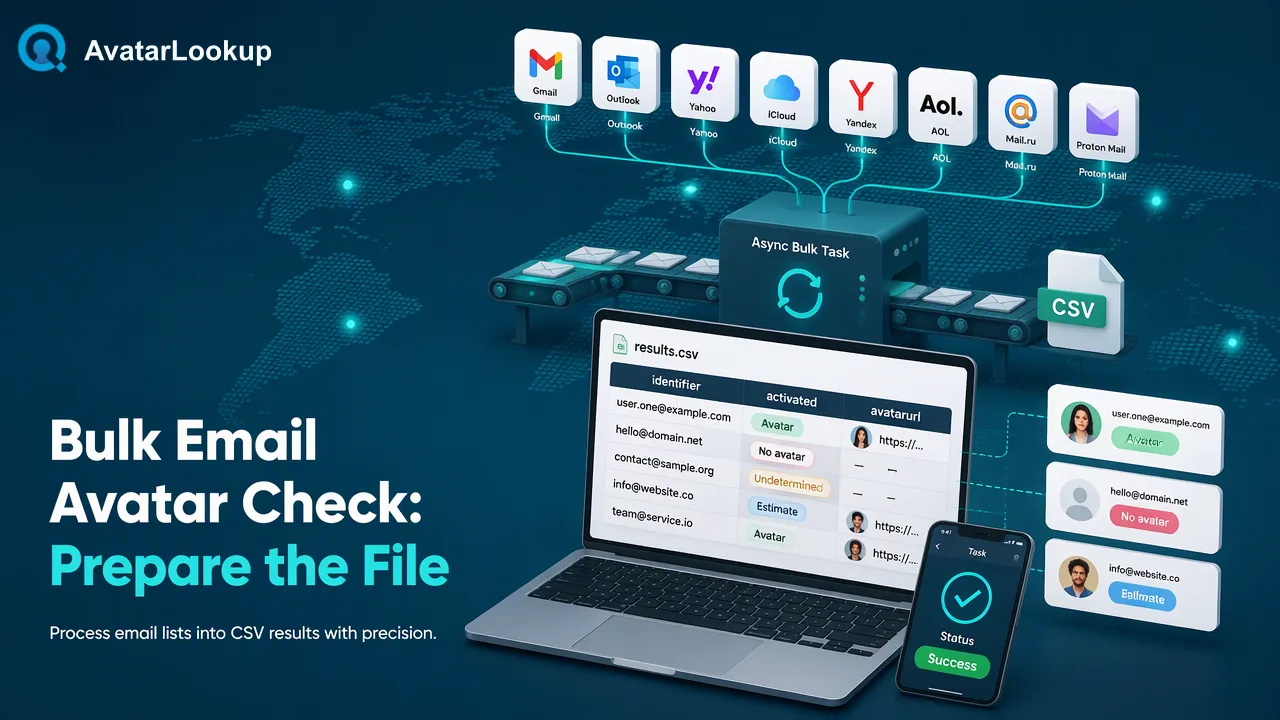
Ein E-Mail-Profilbild-Batch-Task liefert nach einem asynchronen Durchlauf quellspezifische CSV-Beobachtungen.
Ein E-Mail-Profilbild-Batch-Check beginnt mit einer TXT- oder CSV-Datei, die pro Zeile eine unterstützte Gmail-, Yandex- oder Mail.ru-Adresse enthält. Das E-Mail-Profilbild-Batch-Produkt von AvatarLookup läuft asynchron: Sie übermitteln die Datei, prüfen den Task-Status und laden anschließend eine CSV-Datei herunter, sobald der Task erfolgreich abgeschlossen wurde. Die CSV enthält die Felder identifier, activated, avatar und avatar_url. Interpretieren Sie jedes Feld im Kontext dieses E-Mail-Produkts und leiten Sie aus einer leeren avatar_url niemals Rückschlüsse auf das Postfach oder die Person ab.
Bereiten Sie eine saubere Datei mit unterstützten E-Mail-Adressen vor
Beginnen Sie mit einer Liste, deren Verarbeitung durch Ihr Unternehmen autorisiert ist. Führen Sie eine E-Mail-Adresse pro Zeile in einer TXT- oder CSV-Datei. Filtern Sie die Liste auf die dokumentierten Gmail-, Yandex- und Mail.ru-Domainfamilien; die Produktdokumentation von AvatarLookup enthält den aktuell unterstützten Umfang sowie die Eingaberegeln. Bewahren Sie eine Kopie der Originalliste mit einem internen Datensatzschlüssel auf, damit ein heruntergeladenes Ergebnis später dem korrekten Kontakt zugeordnet werden kann.
Normalisieren Sie versehentliche Leerzeichen am Anfang oder Ende und markieren Sie fehlerhafte Adressen vor dem Hochladen. Ein zweiter Durchlauf sollte Duplikate identifizieren, damit das Team nachvollziehen kann, ob eine wiederholte Adresse einen Kontakt oder mehrere Datensätze repräsentiert. Gehen Sie nicht davon aus, dass ein CSV-Export aus einer Tabellenkalkulation automatisch geeignet ist: Überprüfen Sie die tatsächliche Datei und stellen Sie sicher, dass das Feld identifier im erwarteten Format „eine Adresse pro Zeile“ vorliegt. XLSX ist kein akzeptiertes Format für Batch-Uploads.
E-Mail-Tasks verwenden kein Länderfeld. Diese Unterscheidung ist wichtig, wenn ein Team gleichzeitig telefonbasierte Batch-Produkte mit anderen Eingabeanforderungen ausführt. Halten Sie die Produktauswahl und den Dateinamen im Arbeitsprotokoll explizit fest; eine E-Mail-Datei, die unter einem Telefon-Produkt eingereicht wird, wäre kein aussagekräftiger Profilbild-Check. Bestätigen Sie das aktuelle Minimum, Maximum und die Dateiregeln des gewählten Produkts in der API-Dokumentation, anstatt veraltete Grenzwerte in einen operativen Durchlauf zu übernehmen.
Task übermitteln, überwachen und herunterladen
Der dokumentierte Endpunkt für Batch-Tasks lautet POST /api/v1/bulk-tasks. Eine erfolgreiche Übermittlung startet einen asynchronen Task und stellt dem Team eine Referenz zur Abfrage bereit. Verwenden Sie GET /api/v1/bulk-tasks/{id}, um den Status zu prüfen; die Produktdokumentation empfiehlt, nicht häufiger als alle 30 Sekunden abzufragen. Wenn der Task erfolgreich abgeschlossen ist, laden Sie die Ergebnis-CSV über den bereitgestellten Link herunter. Falls der Link nicht mehr verfügbar ist, fragen Sie denselben Task gemäß dem dokumentierten Verhalten erneut ab, um einen aktualisierten Link zu erhalten.
Betrachten Sie die Annahme eines Uploads nicht als Abschluss der Prüfungen. Ein Task kann sich in Bearbeitung befinden oder fehlschlagen. Ein einfaches Betriebsprotokoll kann die Eingabedateiversion, das gewählte E-Mail-Batch-Produkt, den Übermittlungszeitpunkt, die Task-Referenz, den zuletzt beobachteten Status und den Download-Status der CSV erfassen. Der Status, nicht die verstrichene Zeit, bestimmt, ob dem Team ein vollständiger Datensatz vorliegt.
Speichern Sie die CSV zusammen mit dem Task-Datensatz, damit ein anderes Teammitglied nachvollziehen kann, welche Eingabe zu diesem Ergebnis geführt hat. Wenn die Anzahl der heruntergeladenen Zeilen von der Anzahl der vorbereiteten Eingaben abweicht, untersuchen Sie dies, bevor Sie die Beobachtungen in ein CRM integrieren. Halten Sie Fehler und unbestimmte Ergebnisse von abgeschlossenen Zeilen getrennt. Der Batch-Workflow des Produkts verfügt über eigene Felder und Ergebnissemantiken; übertragen Sie daher keine Annahmen aus einem WhatsApp- oder Telegram-Batch-Artikel auf diesen E-Mail-Task.
Die vier Spalten der E-Mail-Batch-CSV lesen
Die E-Mail-Profilbild-Batch-CSV enthält vier dokumentierte Spalten: identifier, activated, avatar und avatar_url. Identifier verknüpft die Zeile mit der übermittelten E-Mail-Adresse. Activated ist das Feld für die Kontopräsenz des Dienstes für dieses E-Mail-Produkt. Avatar zeichnet das Signal für das öffentliche Profilbild des Produkts auf, und avatar_url ist der zugehörige Bildspeicherort, sofern verfügbar. Die offiziellen Ressourcen von AvatarLookup sollten für die aktuellen Felddefinitionen und aktualisierte Beispiele herangezogen werden.
| Spalte | Prüffrage | Sichere Interpretation |
|---|---|---|
| identifier | Welche übermittelte Adresse betrifft diese Zeile? | Mit der vorbereiteten Liste abgleichen |
| activated | Welches Signal zur Kontopräsenz wurde zurückgegeben? | Als quellspezifisch betrachten, nicht als Identitätsprüfung |
| avatar | Wurde die Verfügbarkeit eines öffentlichen Profilbilds gemeldet? | Von Postfachstatus getrennt halten |
| avatar_url | Wurde ein Bildspeicherort bereitgestellt? | Leer ist kein Beweis für das Fehlen eines Profilbilds |
Eine leere avatar_url ist besonders leicht falsch zu interpretieren. Sie belegt für sich genommen nicht, dass die E-Mail-Adresse ungültig ist, kein Postfach existiert oder die Person kein Bild besitzt. Sichtbarkeit und Quellenverhalten begrenzen das, was beobachtet werden kann. Googles Leitfaden zur Profilfreigabe verdeutlicht, dass Nutzer Aspekte der Profilauffindbarkeit und Fotosichtbarkeit selbst steuern. Ein Prüfer sollte das tatsächliche Produktergebnis und den Zeitpunkt des Checks verwenden, anstatt eine Geschichte aus einer leeren Zelle zu konstruieren.
Die CSV in ein sorgfältiges Kontaktdaten-Update umwandeln
Entscheiden Sie vor dem Importieren der Ergebnisse, welche Spalten das Kontaktsystem aktualisieren dürfen und welche in einer Audit-Ansicht verbleiben sollten. Der identifier sollte mit einem bekannten Datensatzschlüssel übereinstimmen; ein verfügbares öffentliches Bild sollte nur gemäß den Datenverarbeitungsregeln des Unternehmens berücksichtigt werden. Ein fehlendes oder unbestimmtes Bildresultat sollte ein vom Kunden bereitgestelltes Foto nicht überschreiben. Ein Konflikt zwischen einem öffentlichen Bild und einem bestehenden Datensatz sollte zur Prüfung vorgelegt werden, anstatt eine automatische Ersetzung vorzunehmen.
Untersuchen Sie eine Stichprobe von Zeilen mit verfügbarem Bild, Zeilen ohne Bild und Zeilen, die eine Untersuchung erfordern. Stellen Sie sicher, dass Quellbezeichnungen, Prüfdatum und Task-Referenz mit den Beobachtungen verknüpft bleiben. Dies ermöglicht es, ein fragwürdiges Ergebnis erneut zu prüfen, ohne eine alte CSV als dauerhafte Wahrheit zu behandeln. Öffentliche Profilinformationen können sich ändern, daher kann ein späterer Check von der Momentaufnahme der Datei abweichen.
Berichten Sie den Durchlauf abschließend in operativen Begriffen: Wie viele vorbereitete Adressen waren zulässig, wie viele Zeilen erschienen in der erfolgreichen CSV und welche Zeilen erfordern eine Nachverfolgung? Berichten Sie nicht von „verifizierten Personen“ oder „bestätigten echten Konten“. Der Task liefert begrenzte Kontexte zu öffentlichen Profilbildern und Kontopräsenz für unterstützte E-Mail-Quellen. Sein Wert liegt in einem klareren Kontaktdaten-Workflow mit expliziten Unbekannten.
FAQ
Wie können Teams die Eingabe für den E-Mail-Profilbild-Batch-Check formatieren?
Verwenden Sie TXT oder CSV mit einer unterstützten E-Mail-Adresse pro Zeile und befolgen Sie die aktuellen produktspezifischen Mengen- und Dateiregeln.
Wie erfahren Teams, wann die Ergebnisse bereit sind?
Fragen Sie den Task-Status im dokumentierten Intervall ab und laden Sie die CSV erst herunter, nachdem der Task erfolgreich abgeschlossen wurde.
Wie können Teams eine leere avatar_url-Zelle interpretieren?
Dies bedeutet, dass in dieser Zeile keine URL verfügbar ist; es ist kein Beweis für ein fehlendes Postfach, kein Konto oder kein öffentliches Bild.
Wie können Teams Ergebnisse mit Kontaktdatensätzen zusammenführen?
Gleichen Sie den identifier mit der vorbereiteten Eingabe ab und bewahren Sie die Task-Referenz sowie den Prüfzeitpunkt auf, bevor Sie ein autorisiertes Daten-Update anwenden.
Weitere Informationen
Wählen Sie die Produktinformationen, die zum nächsten Schritt in Ihrem Workflow passen.